Connexion locale, sans code
Votre Mac apparaît dans une liste sur l’iPhone — aucun code à saisir, aucun compte. Les frappes restent sur votre réseau personnel (Wi‑Fi ou lien direct Apple).
Disponible sur l’App Store
Transformez votre iPhone en pavé numérique pour Mac.
Une expérience sobre et réactive, pensée pour les tableurs, la saisie rapide et le confort sur Mac.
Votre Mac apparaît dans une liste sur l’iPhone — aucun code à saisir, aucun compte. Les frappes restent sur votre réseau personnel (Wi‑Fi ou lien direct Apple).
Les chiffres et symboles suivent la disposition de votre clavier Mac, sans réglage supplémentaire dans l’app.
Idéal pour la bureautique et les champs numériques : tableurs, logiciels de comptabilité et applications métier.
Un seul Mac à proximité ? Connexion proposée automatiquement. Vous pouvez mémoriser votre iPhone sur le Mac pour les prochaines fois.
Le companion Mac reste en attente ; l’iPhone découvre votre Mac sur le réseau local (Wi‑Fi ou lien direct Apple). Aucun code, aucun Internet requis pour la saisie.
Ouvrez NumixPad sur le Mac : l’app affiche « En attente d’un iPhone… ». Utilisez Relancer l’attente si besoin.
Ouvrez NumixPad sur l’iPhone et touchez le nom de votre Mac. Autorisez le réseau local si iOS le demande.
Sur le Mac, acceptez « Autoriser cet iPhone ? » si demandé (mémorisation possible). Placez le curseur dans votre document et utilisez le pavé.
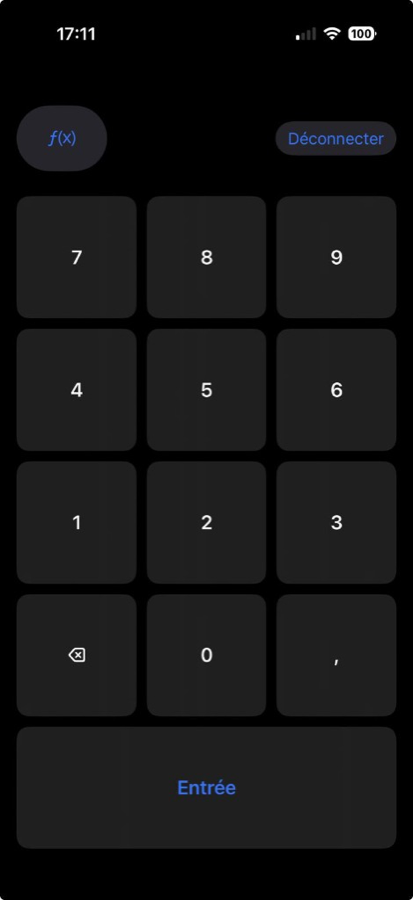
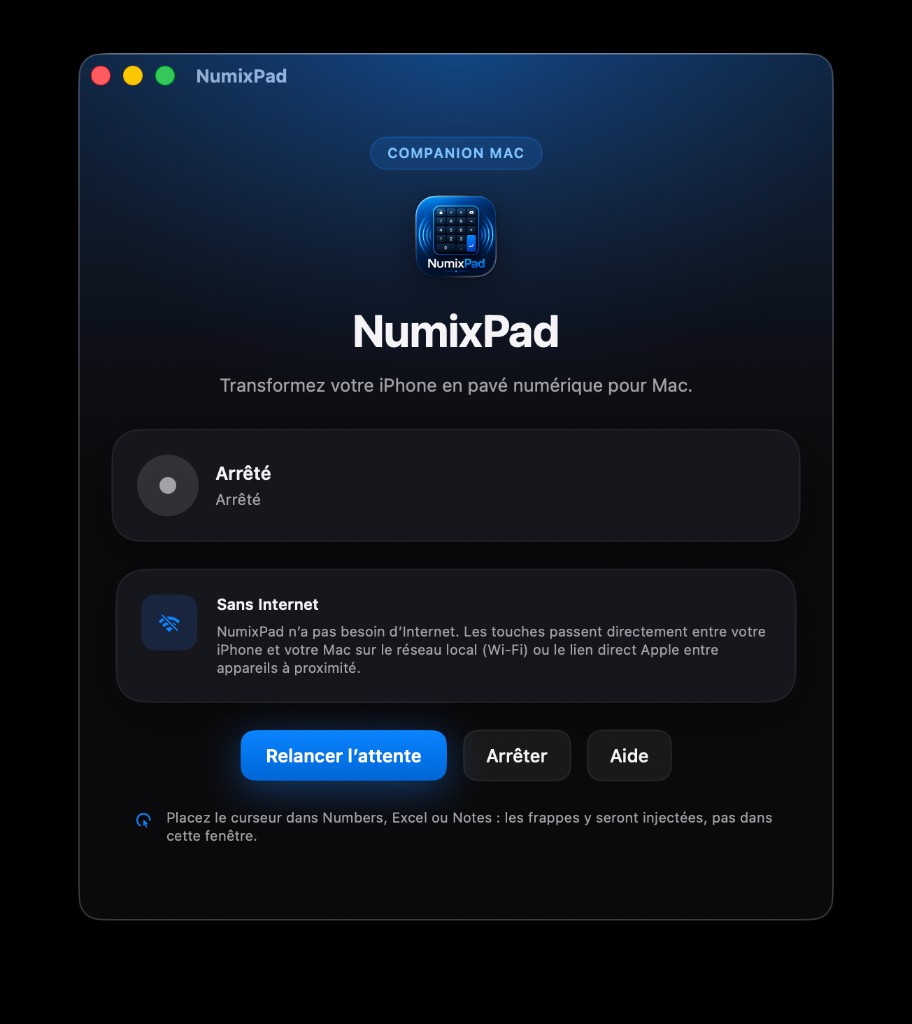
Interface sombre sur iPhone (pavé numérique et calculatrice) et companion Mac (statut de connexion en direct).
Réponses courtes — le détail et le dépannage sont sur la page Support.
Non. Votre Mac apparaît dans une liste sur l’iPhone ; touchez son nom — sans code ni champ à remplir.
Non : NumixPad fonctionne en local entre vos appareils, sans compte ni service cloud pour la saisie.
La communication entre l’iPhone et le Mac se fait sur votre réseau local. Consultez la politique de confidentialité pour le détail.
Lancez NumixPad sur le Mac (companion en attente), puis sur l’iPhone : autorisez Réglages → NumixPad → Réseau local, évitez le Wi‑Fi invité, touchez Actualiser. Voir Support.
Presse, partenariats ou questions générales : contact@lscinformatique.fr